
客服宝云文件使用教程:上传资料、创建话术与跨工号共享
同事需要发送同一份产品说明时,不必各自在电脑里寻找副本。客服宝的云文件可以跨工号、跨设备使用,支持图片、文档、视频等格式;但“文件已上传”和“话术已经建好”是两个步骤。
下面依据客服宝官方于 2024 年发布的云文件使用教程,分别说明电脑与手机的操作路径。菜单名称按该资料整理,当前版本如有变化,请对照客户端;文件容量、配额和具体支持范围以实际提示为准。
1. 电脑端先上传文件,再建立调用入口
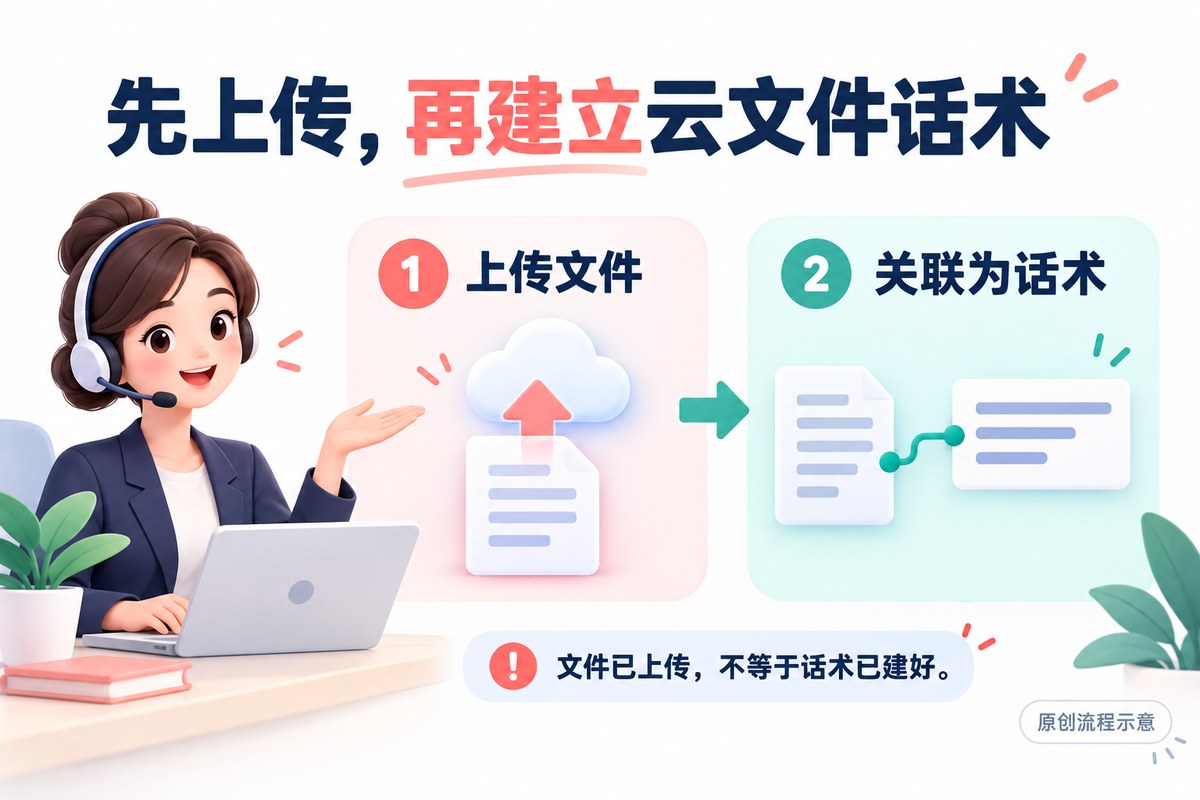
图 1:先上传文件,再把已上传的文件关联成话术。原创流程示意,非客户端截图。
例如,团队准备共享一份虚构的“安装说明_202610.pdf”。先在本地打开文件,确认内容、型号与版本,再进行上传。这个文件名仅用于演示命名方法,不是软件预设文件。
- 在电脑端打开左下角菜单,进入“云文件管理”。
- 选择“上传新文件”,找到准备好的本地资料,完成上传。
- 回到话术区域,右键打开菜单,选择“新增云文件”。
- 选中已经上传的对应文件,填写能辨认用途的标题,再确认保存。
建议把标题写成“产品 A 安装说明|2026-10版”这类容易区分的名称。不要只写“资料”或“最新”,否则文件变多后,客服仍要逐个打开判断。
如果列表里已经有同名文件,先核对具体版本,再建立话术。官方教程说明了上传和关联步骤,未说明同名上传一定覆盖旧文件,不能把重新上传当成自动更新所有旧话术。
2. 其他工号先下载,再确认能否发送
官方教程中的共享流程,是登录其他工号后下载文件,再进行发送。上传者本机可以打开,不足以证明另一位同事也已经拿到了可发送的文件。
让实际需要使用资料的同事在自己的工号中找到对应云文件话术,执行下载,检查名称和内容后,在可控测试对话中发送一次。从接收端打开文件,确认不是旧版或另一型号的资料,再用于客户会话。
若对方工号看不到内容,先记录所用账号、工号、话术位置和界面提示,交由管理员核对;不要直接断定所有工号都拥有相同可见范围,也不要通过共享登录信息来替代排查。
3. 手机端按“上传—建话术—分享”完成流程
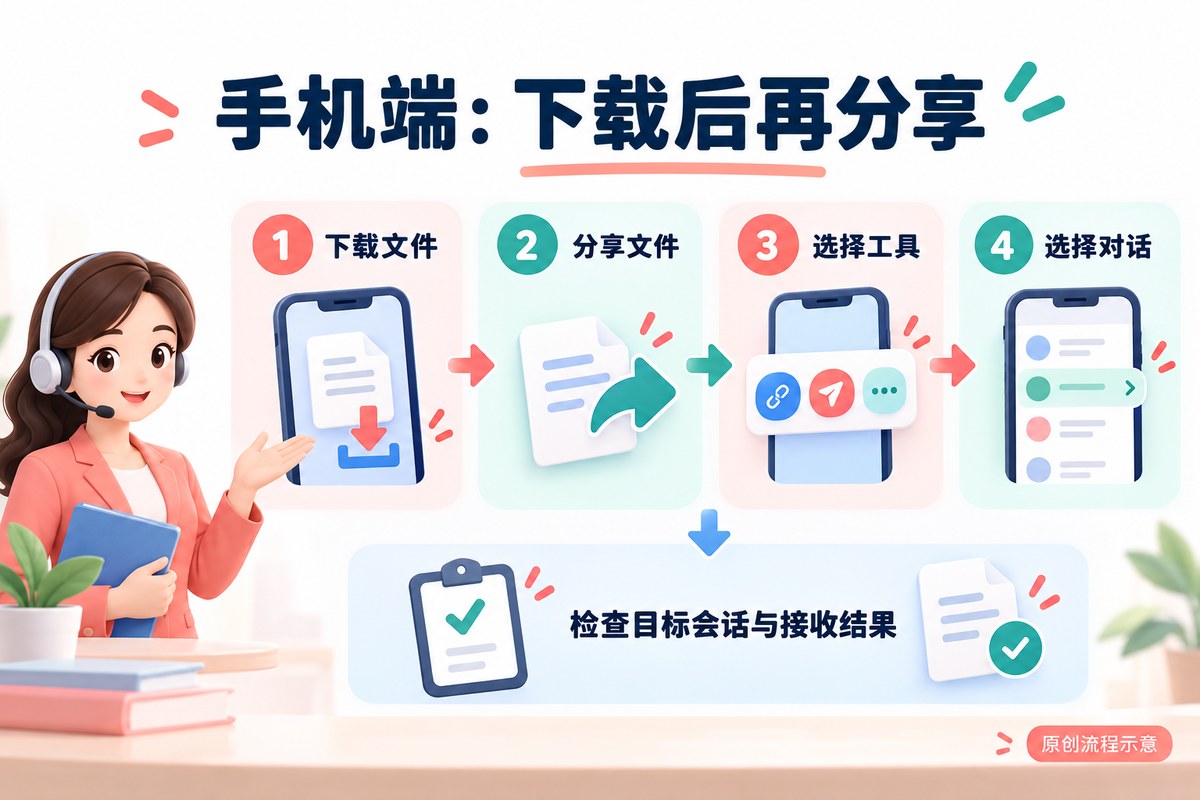
图 2:手机端下载、分享和选择对话是不同环节。原创操作流程示意。
手机上传入口与电脑不同。官方资料给出的路径是:进入“账户”,打开“云文件管理”,选择“上传新文件”,再选择文件格式和具体文件。
建立调用话术时,从话术界面的条目操作进入“新增云文件”,选择已有云文件,也可以在这个环节上传新文件;确认选择后编辑标题并完成保存。不同手机版本触发条目操作的手势可能不同,按当前界面提示打开,不统一指定长按或点击次数。
手机端共享则继续经过下载、分享文件、选择聊天工具、选择具体对话等步骤。分享面板出现不代表文件已经发送给客户,最后还应查看目标会话和接收结果。
4. 更换资料后,核对这三个位置
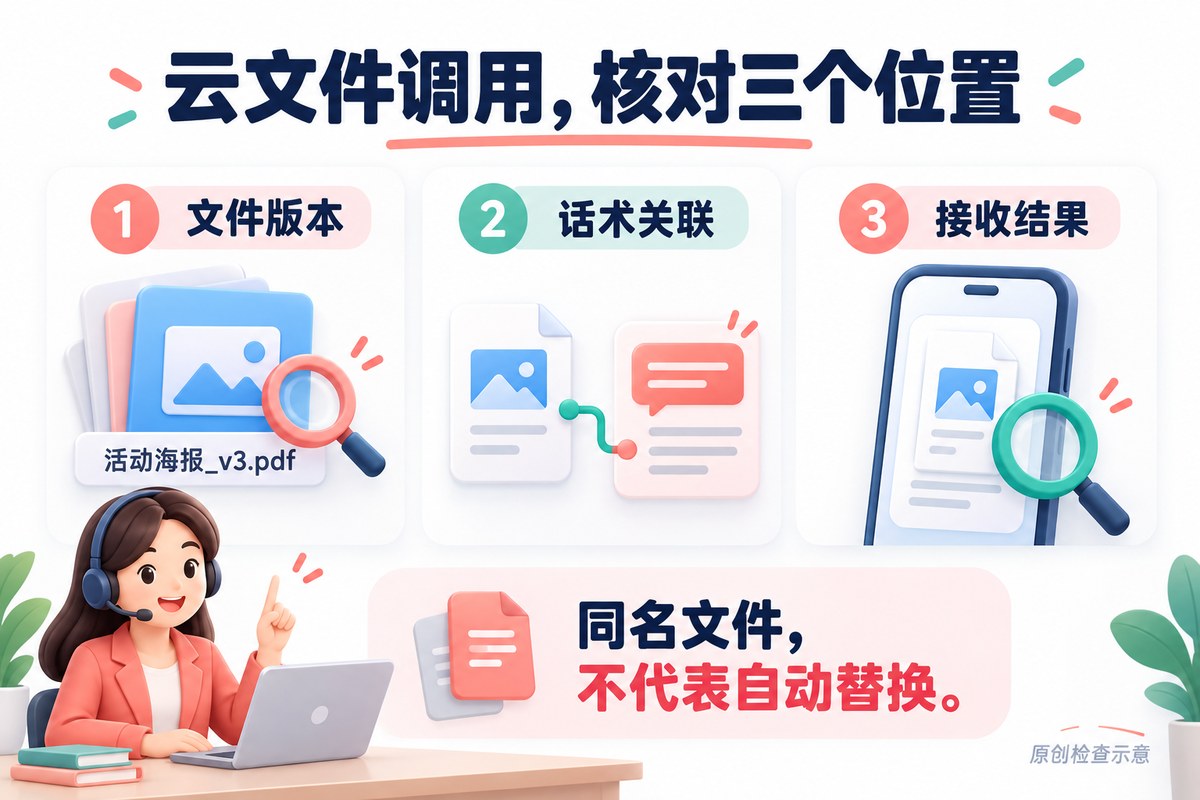
图 3:资料已上传后,还应核对话术关联和接收结果。原创检查示意。
- 云文件列表:文件名与实际内容是否对应,能否打开。
- 话术入口:标题是否清楚,关联的是否为本次确认的资料。
- 接收方:实际收到的文件能否打开,版本和用途是否正确。
更新安装说明时,先用一条容易辨认的测试话术验证,不要一边发送客户资料,一边试验覆盖或替换行为。客户端未明确说明的自动更新规则,应先检查实际结果。
这套流程把资料存储、话术调用和会话发送串起来。日常使用时,最值得保留的记录是“哪份文件、哪个版本、对应哪条话术”,同事才容易找到并用对资料。
核对日期:2026 年 10 月 28 日。已核对官方公开教程,未登录客户端实测;图片为原创示意,不代表实际界面或上传容量。